Linux 快速入门
Linux 是一个开源的操作系统,它的内核是由 Linus Torvalds 于 1991 年创建的。
很多公司和组织都基于 Linux 操作系统,例如 Google、Red Hat、Ubuntu 等,开发自己的 Linux 发行版。
目前ROS系统主要运行在Ubuntu操作系统上,而Ubuntu操作系统是基于Debian Linux发行版的。
所以,如果想要深入学习和实践机器人的话,最好在自己的电脑上安装好Ubuntu操作系统,使用WSL或者虚拟机VirtualBox 或者 VMware。
更重要的是,目前多数的人工智能环境都是基于Ubuntu操作系统的,所以学习和实践机器人的话,最好在Ubuntu环境下进行。
终端
首先,我们要认识一个东西:终端。
终端是一个文本界面,用户可以在其中输入命令,操作系统会根据用户输入的命令来执行相应的操作。
在Ubuntu操作系统中,终端是一个非常重要的工具,用户可以在终端中执行各种命令,例如安装软件、配置系统、运行程序等。
你使用ctrl + alt + t 的终端快捷键,会召唤出一个类似于下面的界面:
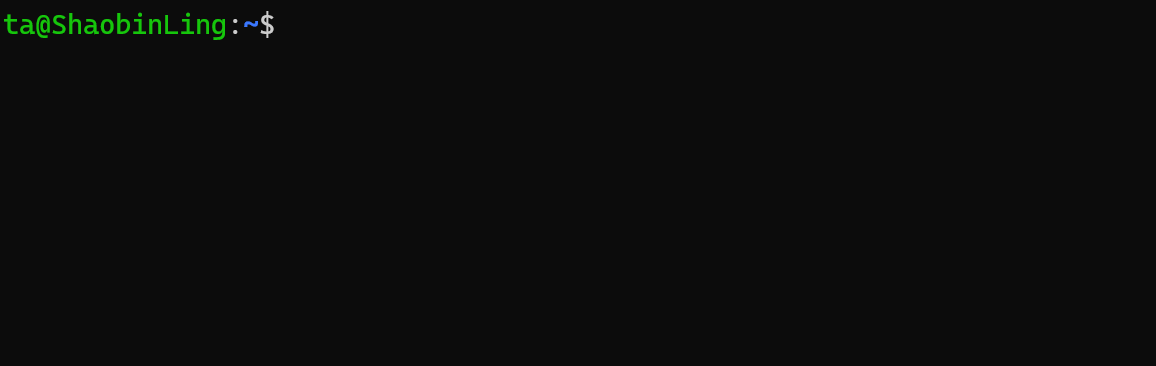
在这个图中,ta是用户名,@分隔符后面的部分是主机名(ShaobinLing),: 是分隔符号,~代表着当前用户的主目录也就是当前终端所在的路径。
你可以在这个黑框框里输入一些指令来执行相应的操作,例如输入ls命令来列出当前目录下的文件和文件夹。
或者输入cd命令来切换当前目录,例如输入
来切换到当前用户的主目录。
Linux 基础指令(边做边学)
在终端中,你将通过输入指令来执行操作。
⚠️ 安全须知
在本教程中你将接触到 会真实修改文件和目录的指令,请务必认真阅读:
rm、mv会直接删除或移动文件rm -rf极其危险,一旦路径写错,数据无法恢复- 严禁在
/、/home、/usr等系统目录执行rm -rf
通过一个完整的小教程,掌握以下内容:
-
- 使用
gedit创建和编辑文件 - 使用不同方式执行 Python 程序,理解:
- 相对路径
- 绝对路径
~(home 目录)- 了解基本系统与网络指令:
ping、top - 学会执行一个 完整自动化脚本
常见文件/目录操作指令
ls mkdir touch cp mv rm find cat
1️⃣ 查看当前位置
确认你当前在自己的 home 目录(~) 下。
2️⃣ 创建教程工作区
3️⃣ 创建文件和目录
4️⃣ 使用 gedit 创建 Python 文件
在打开的编辑器中输入并保存:
5️⃣ 使用 find 查找文件
观察输出路径。
6️⃣ 查看文件内容
7️⃣ 复制、移动、删除文件(谨慎)
⚠️ 不要使用 rm -rf / 或乱删目录
Linux 终端中的 路径概念
确保你仍在 ~/linux_exp 目录下:
方式一:相对路径
细节:因为相对路径是以当前终端所在的目录为基准的。而cd 命令将会修改终端所在的路径,所以有时候cd到别的路径的时候,会导致相关操作指令找不到相对路径的文件。
方式二:home 路径
方式三:绝对路径
请将
<用户名>替换为当前终端的用户名,即@前面的字符串
系统与网络指令
查看进程(按 q 退出)
测试网络(Ctrl + C 停止)
自动化脚本
1️⃣ 创建脚本文件
写入以下内容并保存:
#!/bin/bash

echo "=== Linux 基础教程脚本开始 ==="

cd ~

echo "[1] 创建教程目录"
mkdir -p linux_script_exp/src

echo "[2] 创建 Python 文件"
cat << EOF > linux_script_exp/src/hello.py
print("Hello from script")
EOF

echo "[3] 查找文件"
find ~/linux_script_exp -name "hello.py"

echo "[4] 查看文件内容"
cat linux_script_exp/src/hello.py

echo "[5] 执行 Python(相对路径)"
cd linux_script_exp
python src/hello.py

echo "[6] 执行 Python(绝对路径)"
python ~/linux_script_exp/src/hello.py

echo "[7] 创建、复制、移动、删除文件"
touch test.txt
cp test.txt test_copy.txt
mv test_copy.txt test_moved.txt
rm test_moved.txt

echo "=== 教程脚本执行完成 ==="
2️⃣ 添加执行权限
3️⃣ 执行脚本
观察每一步的输出,对照脚本内容理解。
六、教程总结
你在本教程中实际使用并理解了:
📌 三种路径写法
-
绝对路径
/home/<用户名>/linux_exp/src/hello.py -
相对路径
src/hello.py -
home 路径
~/linux_exp/src/hello.py
👉 命令是否成功,取决于:你在哪 + 你怎么写路径
七、检查清单(自检)
- 我知道
pwd在干什么 - 我不会随便用
rm -rfmv - 我理解为什么同一个 Python 文件可以用多种方式执行